Domain sommergefühl.de kaufen?
Wir ziehen mit dem Projekt
sommergefühl.de um.
Sind Sie am Kauf der Domain
sommergefühl.de interessiert?
domain@kv-gmbh.de · 0541-91531010
Domain sommergefühl.de kaufen?
Warum funktioniert Snipping Tool nicht?
Warum funktioniert Snipping Tool nicht? Gibt es eine Fehlermeldung, die angezeigt wird? Hast du versucht, das Programm neu zu starten oder deinen Computer neu zu starten? Möglicherweise liegt das Problem an fehlenden Berechtigungen oder an einer beschädigten Datei. Hast du die neueste Version des Snipping Tools installiert? **
Wie installiere ich Snipping Tool?
Um das Snipping Tool auf einem Windows-Computer zu installieren, müssen Sie zuerst sicherstellen, dass es nicht bereits auf Ihrem System vorhanden ist. Geben Sie dazu "Snipping Tool" in die Windows-Suchleiste ein. Wenn es nicht gefunden wird, können Sie es über die Systemsteuerung unter "Programme und Funktionen" installieren. Klicken Sie auf "Windows-Funktionen aktivieren oder deaktivieren" und suchen Sie nach dem Snipping Tool. Aktivieren Sie das Kontrollkästchen neben dem Snipping Tool und klicken Sie auf "OK". Das Snipping Tool sollte nun auf Ihrem Computer installiert sein und kann über die Windows-Suche oder das Startmenü geöffnet werden. **

Ähnliche Suchbegriffe für Snipping
Top-Angebote
Produkte zum Begriff Snipping:
-
INF Erwachsener Mikrofaser-Schnelltrocknender Wechselponcho Bademantel für Strand, Schwimmen und TauchenSchnelltrocknender Mikrofaser-Wechselponcho für dezentes Umkleiden und schnellen Feuchtigkeitsabtransport. Ideal für Schwimmen, Surfen, Tauchen und Spa-Besuche tragbar, leicht und windschützend. Schnelle Absorption: Dieser Mikrofaser-Wechselponcho bietet eine schnelle Wasseraufnahme und sorgt dafür, dass Sie nach dem Schwimmen oder Surfen sofort trocken und warm bleiben. Die hochwertige Mikrofaser bietet zuverlässige Quick-Dry-Eigenschaften, reduziert das Gefühl von Nässe, das bei herkömmlichen Baumwollhandtüchern häufig auftritt, und ist ideal für Strandtage, Poolbesuche und Thermalbäder. Mikrofaser Wechselponcho ist leicht zu pflegen und trocknet schneller als dicke Materialien, wodurch er häufigen Gebrauch und Reisen besser standhält. Privates Umkleiden: Der Poncho fungiert als tragbare, private Umkleide und ermöglicht es, diskret aus nasser Kleidung oder einem Neoprenanzug zu wechseln. Durch das großzügige Schnittmuster bietet der Wechselponcho vollständige Abdeckung in überfüllten Strandsituationen oder beim Umziehen auf Parkplätzen nach dem Surfen. Diese Funktion ist besonders nützlich für Schwimmer, Surfer und Taucher, die unterwegs Privatsphäre benötigen, ohne auf Umkleidekabinen angewiesen zu sein. Vielseitig Einsetzbar: Der Mikrofaser-Poncho ist vielseitig einsetzbar für Aktivitäten wie Tauchen, Schwimmen, Surfen, Spa-Besuche und allgemeines Strandliegen. Sein leichtes und kompaktes Design ermöglicht einfaches Verstauen im Reisegepäck, sodass er sich ideal für Outdoor-Abenteuer eignet. Das modische, gemischte Farbmuster verbindet Funktionalität mit Stil und bietet Schutz vor Wind sowie angenehmen Tragekomfort nach dem Wassersport. Komfort und Schutz: Der wearable Poncho-Stil bietet Wärme und Schutz vor Wind nach Aktivitäten im Wasser, was ihn zu einer praktischen Ergänzung für Strand- und Wassersportausrüstung macht. Die großzügige Passform sorgt für Bewegungsfreiheit beim An- und Ausziehen und erleichtert Aktivitäten wie Trocknen, Ruhen oder Umkleiden im Freien. Ideal für Nutzer, die nach einer bequemen Lösung für den Alltag am Wasser suchen. Spezifikationen: Farbe: Mixed colors Size: Length: 80cm Width: 100cm Height: 35cm Material: Microfiber Das Paket beinhaltet: 1 x Towel30,89 €*Versand: 0,00 €Sichere Weiterleitung zum Anbieter
-
PINEWOOD BRODERICK Freizeit und Outdoor HosePINEWOOD BRODERICK Freizeit und Outdoor Hose Bequem für Alltag und Freizeit. Die Hose punktet mit tollem Tragekomfort und lässiger Optik. Die funktionelle Hose besteht aus reiner 100%iger Baumwolle, die weich und angenehm auf der Haut liegt. Der gerade Schnitt ist weder zu eng noch zu weit und bietet dir bei deinen Unternehmungen ein gutes Maß an Bewegungsfreiheit. Ob für den täglichen Weg zur Arbeit oder als entspannte Reisehose, die Hose macht überall eine klasse Figur. Zwei Einschubtaschen, zwei Gesäßtaschen, zwei aufgesetzte Beintaschen mit Klappe und Druckknopf.45,00 €*Versand: 4,95 €Sichere Weiterleitung zum Anbieter




-
Was ist das Snipping Tool 3?
Das Snipping Tool 3 ist ein Bildschirmaufnahmeprogramm, das es Benutzern ermöglicht, Screenshots von ihrem Computerbildschirm zu erstellen. Es bietet verschiedene Aufnahmemodi wie Rechteck, Freiform, Fenster oder Vollbild. Mit dem Snipping Tool 3 können Benutzer ihre Screenshots bearbeiten, markieren und speichern, um sie später zu verwenden. Es ist ein nützliches Werkzeug für Präsentationen, Tutorials oder einfach nur zum Teilen von Bildschirminhalten. **
-
Wie öffne ich das Snipping Tool?
Um das Snipping Tool zu öffnen, kannst du entweder die Windows-Suche verwenden und nach "Snipping Tool" suchen. Alternativ kannst du auch die Tastenkombination "Windows-Taste + Shift + S" drücken, um das Snipping Tool direkt zu öffnen. Eine weitere Möglichkeit ist, das Snipping Tool über das Startmenü unter "Windows-Zubehör" zu finden und von dort aus zu öffnen. Du kannst auch einen Rechtsklick auf die Taskleiste machen, "Neu" auswählen und dann "Snipping Tool" anklicken, um es zu öffnen. **
-
Wo werden Snipping Tool Bilder gespeichert?
Das Snipping Tool speichert standardmäßig die erstellten Bilder in der Zwischenablage. Wenn du ein Bild mit dem Snipping Tool aufgenommen hast, kannst du es in ein anderes Programm einfügen, z. B. in ein Bildbearbeitungsprogramm oder in ein Textverarbeitungsprogramm. Von dort aus kannst du das Bild dann speichern, wo du möchtest. Es gibt jedoch auch die Möglichkeit, die Einstellungen des Snipping Tools anzupassen, um die Bilder direkt an einem bestimmten Speicherort zu speichern. Hast du diese Einstellungen bereits geändert oder möchtest du wissen, wo die Standard-Speicherort für Snipping Tool Bilder ist? **
-
Wie funktioniert Snipping Tool Windows 10?
Das Snipping Tool ist ein integriertes Programm in Windows 10, mit dem Benutzer Screenshots erstellen können. Um das Snipping Tool zu verwenden, öffnen Sie es entweder über die Suche in der Taskleiste oder über das Startmenü. Wählen Sie dann die Art des Screenshots aus, den Sie erstellen möchten (Vollbild, rechteckiger Ausschnitt, freie Form oder Fenster). Klicken Sie auf "Neu" und ziehen Sie den Cursor über den Bereich, den Sie erfassen möchten. Anschließend können Sie den Screenshot speichern, kopieren oder bearbeiten. **


Wie benutze ich das Snipping Tool?
Um das Snipping Tool zu verwenden, öffne zuerst das Programm auf deinem Computer. Klicke dann auf "Neu" und wähle den Bereich aus, den du erfassen möchtest. Du kannst zwischen verschiedenen Arten von Ausschnitten wählen, z.B. Freihand, Rechteck oder Fenster. Nachdem du den gewünschten Bereich ausgewählt hast, kannst du den Ausschnitt speichern, kopieren oder markieren. Du kannst das Snipping Tool auch verwenden, um Notizen oder Markierungen auf dem Bildschirmausschnitt hinzuzufügen. **
Wie finde ich das Snipping Tool?
Das Snipping Tool ist eine integrierte Anwendung in Windows-Betriebssystemen, die es Benutzern ermöglicht, Screenshots zu erstellen. Um das Snipping Tool zu finden, können Sie einfach die Windows-Suche verwenden und nach "Snipping Tool" suchen. Alternativ können Sie auch auf das Startmenü klicken, "Alle Apps" auswählen und nach dem Snipping Tool suchen. Eine weitere Möglichkeit besteht darin, die Tastenkombination "Windows-Taste + Shift + S" zu verwenden, um das Snipping Tool schnell zu öffnen. Wenn Sie das Snipping Tool häufig verwenden, können Sie es auch an die Taskleiste oder den Desktop anheften, um einen schnellen Zugriff zu haben. **
Top-Angebote
Produkte zum Begriff Snipping:
-
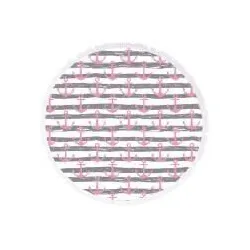
Strand & Freizeit Handtuch 081Der perfekte Begleiter für den Strand, See oder für das Schwimmbad. Das Handtuch hat eine praktische Größe von 150cm x 150cm und wiegt 460g. Das runde Handtuch ist nicht nur ein absoluter Hingucker, sondern ist mit einem Durchmesser von 1,50m auch ausreichend groß. 19,99 €*Versand: 4,90 €Sichere Weiterleitung zum Anbieter
-
INF Erwachsener Mikrofaser-Schnelltrocknender Wechselponcho Bademantel für Strand, Schwimmen und TauchenSchnelltrocknender Mikrofaser-Wechselponcho für dezentes Umkleiden und schnellen Feuchtigkeitsabtransport. Ideal für Schwimmen, Surfen, Tauchen und Spa-Besuche tragbar, leicht und windschützend. Schnelle Absorption: Dieser Mikrofaser-Wechselponcho bietet eine schnelle Wasseraufnahme und sorgt dafür, dass Sie nach dem Schwimmen oder Surfen sofort trocken und warm bleiben. Die hochwertige Mikrofaser bietet zuverlässige Quick-Dry-Eigenschaften, reduziert das Gefühl von Nässe, das bei herkömmlichen Baumwollhandtüchern häufig auftritt, und ist ideal für Strandtage, Poolbesuche und Thermalbäder. Mikrofaser Wechselponcho ist leicht zu pflegen und trocknet schneller als dicke Materialien, wodurch er häufigen Gebrauch und Reisen besser standhält. Privates Umkleiden: Der Poncho fungiert als tragbare, private Umkleide und ermöglicht es, diskret aus nasser Kleidung oder einem Neoprenanzug zu wechseln. Durch das großzügige Schnittmuster bietet der Wechselponcho vollständige Abdeckung in überfüllten Strandsituationen oder beim Umziehen auf Parkplätzen nach dem Surfen. Diese Funktion ist besonders nützlich für Schwimmer, Surfer und Taucher, die unterwegs Privatsphäre benötigen, ohne auf Umkleidekabinen angewiesen zu sein. Vielseitig Einsetzbar: Der Mikrofaser-Poncho ist vielseitig einsetzbar für Aktivitäten wie Tauchen, Schwimmen, Surfen, Spa-Besuche und allgemeines Strandliegen. Sein leichtes und kompaktes Design ermöglicht einfaches Verstauen im Reisegepäck, sodass er sich ideal für Outdoor-Abenteuer eignet. Das modische, gemischte Farbmuster verbindet Funktionalität mit Stil und bietet Schutz vor Wind sowie angenehmen Tragekomfort nach dem Wassersport. Komfort und Schutz: Der wearable Poncho-Stil bietet Wärme und Schutz vor Wind nach Aktivitäten im Wasser, was ihn zu einer praktischen Ergänzung für Strand- und Wassersportausrüstung macht. Die großzügige Passform sorgt für Bewegungsfreiheit beim An- und Ausziehen und erleichtert Aktivitäten wie Trocknen, Ruhen oder Umkleiden im Freien. Ideal für Nutzer, die nach einer bequemen Lösung für den Alltag am Wasser suchen. Spezifikationen: Farbe: Mixed colors Size: Length: 80cm Width: 100cm Height: 35cm Material: Microfiber Das Paket beinhaltet: 1 x Towel30,89 €*Versand: 0,00 €Sichere Weiterleitung zum Anbieter
-
Warum funktioniert Snipping Tool nicht?
Warum funktioniert Snipping Tool nicht? Gibt es eine Fehlermeldung, die angezeigt wird? Hast du versucht, das Programm neu zu starten oder deinen Computer neu zu starten? Möglicherweise liegt das Problem an fehlenden Berechtigungen oder an einer beschädigten Datei. Hast du die neueste Version des Snipping Tools installiert? **
-
Wie installiere ich Snipping Tool?
Um das Snipping Tool auf einem Windows-Computer zu installieren, müssen Sie zuerst sicherstellen, dass es nicht bereits auf Ihrem System vorhanden ist. Geben Sie dazu "Snipping Tool" in die Windows-Suchleiste ein. Wenn es nicht gefunden wird, können Sie es über die Systemsteuerung unter "Programme und Funktionen" installieren. Klicken Sie auf "Windows-Funktionen aktivieren oder deaktivieren" und suchen Sie nach dem Snipping Tool. Aktivieren Sie das Kontrollkästchen neben dem Snipping Tool und klicken Sie auf "OK". Das Snipping Tool sollte nun auf Ihrem Computer installiert sein und kann über die Windows-Suche oder das Startmenü geöffnet werden. **
-
Was ist das Snipping Tool 3?
Das Snipping Tool 3 ist ein Bildschirmaufnahmeprogramm, das es Benutzern ermöglicht, Screenshots von ihrem Computerbildschirm zu erstellen. Es bietet verschiedene Aufnahmemodi wie Rechteck, Freiform, Fenster oder Vollbild. Mit dem Snipping Tool 3 können Benutzer ihre Screenshots bearbeiten, markieren und speichern, um sie später zu verwenden. Es ist ein nützliches Werkzeug für Präsentationen, Tutorials oder einfach nur zum Teilen von Bildschirminhalten. **
-
Wie öffne ich das Snipping Tool?
Um das Snipping Tool zu öffnen, kannst du entweder die Windows-Suche verwenden und nach "Snipping Tool" suchen. Alternativ kannst du auch die Tastenkombination "Windows-Taste + Shift + S" drücken, um das Snipping Tool direkt zu öffnen. Eine weitere Möglichkeit ist, das Snipping Tool über das Startmenü unter "Windows-Zubehör" zu finden und von dort aus zu öffnen. Du kannst auch einen Rechtsklick auf die Taskleiste machen, "Neu" auswählen und dann "Snipping Tool" anklicken, um es zu öffnen. **
Ähnliche Suchbegriffe für Snipping
-
PINEWOOD BRODERICK Freizeit und Outdoor HosePINEWOOD BRODERICK Freizeit und Outdoor Hose Bequem für Alltag und Freizeit. Die Hose punktet mit tollem Tragekomfort und lässiger Optik. Die funktionelle Hose besteht aus reiner 100%iger Baumwolle, die weich und angenehm auf der Haut liegt. Der gerade Schnitt ist weder zu eng noch zu weit und bietet dir bei deinen Unternehmungen ein gutes Maß an Bewegungsfreiheit. Ob für den täglichen Weg zur Arbeit oder als entspannte Reisehose, die Hose macht überall eine klasse Figur. Zwei Einschubtaschen, zwei Gesäßtaschen, zwei aufgesetzte Beintaschen mit Klappe und Druckknopf.45,00 €*Versand: 4,95 €Sichere Weiterleitung zum Anbieter
-
Vegetarisch GrillenVegetarisch Grillen , Gemüse rockt! , Zündvorrichtungen > Zünd- & Glühanlagen , Erscheinungsjahr: 20150228, Produktform: Leinen, Autoren: Tom Heinzle, Seitenzahl/Blattzahl: 200, Abbildungen: zahlreiche Farbfotos, Keyword: BBQ; Barbecue; Grillbuch; Grillfibel; Grillgerichts; Grillmeister; Grillrezepte; Super Bowl, Fachschema: Gemüse (Kochbuch)~Grillen (Kochen) - Barbecue~Kochen / Grillen~Kochen / Gemüse, Obst~Kochen / vegetarisch, vegan~Kochen / Moderne Methoden, Hilfsmittel, Tipps u. Tricks, Fachkategorie: Vegetarische Küche~Kochen mit bestimmten Geräten, Warengruppe: HC/Themenkochbücher, UNSPSC: 49019900, Warenverzeichnis für die Außenhandelsstatistik: 49019900, Länge: 262, Breite: 212, Höhe: 23, Gewicht: 892, Produktform: Gebunden, Genre: Sachbuch/Ratgeber,29,95 €*Versand: 0,00 €Sichere Weiterleitung zum Anbieter
-
Beck, Fabian: GrillenGrillen , Next Level , Zündvorrichtungen > Zünd- & Glühanlagen , Erscheinungsjahr: 201905, Produktform: Leinen, Autoren: Beck, Fabian, Fotograph: Debus, Volker, Seitenzahl/Blattzahl: 224, Abbildungen: zahlreiche Farbfotos, Keyword: BBQ; Barbecue; Bildband; Feuerplatte; Gourmetgrillen; Grillen; Keramikgrill; Kugelgrill; Profigrillen; Profis; Rezepte; Saisonales Grillen; Super Bowl; saisonal, Fachschema: Grillen (Kochen) - Barbecue~Kochen / Grillen~Kochen / Fleisch, Geflügel, Wild~Kochen / Moderne Methoden, Hilfsmittel, Tipps u. Tricks, Fachkategorie: Kochen mit bestimmten Geräten~Kochen: Rezepte und Anleitungen, Warengruppe: HC/Themenkochbücher, Fachkategorie: Kochen mit Fleisch und Wild, Thema: Entdecken, Text Sprache: ger, UNSPSC: 49019900, Warenverzeichnis für die Außenhandelsstatistik: 49019900, Verlag: Heel Verlag GmbH, Verlag: Heel Verlag GmbH, Verlag: Heel, Länge: 289, Breite: 235, Höhe: 25, Gewicht: 1450, Produktform: Gebunden, Genre: Sachbuch/Ratgeber, Genre: Sachbuch/Ratgeber, Herkunftsland: SLOWENIEN (SI), Katalog: deutschsprachige Titel, Katalog: Gesamtkatalog, Katalog: Lagerartikel, Book on Demand, ausgew. Medienartikel, Relevanz: 0006, Tendenz: -1, Unterkatalog: AK, Unterkatalog: Bücher, Unterkatalog: Hardcover, Unterkatalog: Lagerartikel, WolkenId: 275355339,95 €*Versand: 0,00 €Sichere Weiterleitung zum Anbieter
-
Wo werden Snipping Tool Bilder gespeichert?
Das Snipping Tool speichert standardmäßig die erstellten Bilder in der Zwischenablage. Wenn du ein Bild mit dem Snipping Tool aufgenommen hast, kannst du es in ein anderes Programm einfügen, z. B. in ein Bildbearbeitungsprogramm oder in ein Textverarbeitungsprogramm. Von dort aus kannst du das Bild dann speichern, wo du möchtest. Es gibt jedoch auch die Möglichkeit, die Einstellungen des Snipping Tools anzupassen, um die Bilder direkt an einem bestimmten Speicherort zu speichern. Hast du diese Einstellungen bereits geändert oder möchtest du wissen, wo die Standard-Speicherort für Snipping Tool Bilder ist? **
-
Wie funktioniert Snipping Tool Windows 10?
Das Snipping Tool ist ein integriertes Programm in Windows 10, mit dem Benutzer Screenshots erstellen können. Um das Snipping Tool zu verwenden, öffnen Sie es entweder über die Suche in der Taskleiste oder über das Startmenü. Wählen Sie dann die Art des Screenshots aus, den Sie erstellen möchten (Vollbild, rechteckiger Ausschnitt, freie Form oder Fenster). Klicken Sie auf "Neu" und ziehen Sie den Cursor über den Bereich, den Sie erfassen möchten. Anschließend können Sie den Screenshot speichern, kopieren oder bearbeiten. **
-
Wie benutze ich das Snipping Tool?
Um das Snipping Tool zu verwenden, öffne zuerst das Programm auf deinem Computer. Klicke dann auf "Neu" und wähle den Bereich aus, den du erfassen möchtest. Du kannst zwischen verschiedenen Arten von Ausschnitten wählen, z.B. Freihand, Rechteck oder Fenster. Nachdem du den gewünschten Bereich ausgewählt hast, kannst du den Ausschnitt speichern, kopieren oder markieren. Du kannst das Snipping Tool auch verwenden, um Notizen oder Markierungen auf dem Bildschirmausschnitt hinzuzufügen. **
-
Wie finde ich das Snipping Tool?
Das Snipping Tool ist eine integrierte Anwendung in Windows-Betriebssystemen, die es Benutzern ermöglicht, Screenshots zu erstellen. Um das Snipping Tool zu finden, können Sie einfach die Windows-Suche verwenden und nach "Snipping Tool" suchen. Alternativ können Sie auch auf das Startmenü klicken, "Alle Apps" auswählen und nach dem Snipping Tool suchen. Eine weitere Möglichkeit besteht darin, die Tastenkombination "Windows-Taste + Shift + S" zu verwenden, um das Snipping Tool schnell zu öffnen. Wenn Sie das Snipping Tool häufig verwenden, können Sie es auch an die Taskleiste oder den Desktop anheften, um einen schnellen Zugriff zu haben. **
* Alle Preise verstehen sich inklusive der gesetzlichen Mehrwertsteuer und ggf. zuzüglich Versandkosten. Die Angebotsinformationen basieren auf den Angaben des jeweiligen Shops und werden über automatisierte Prozesse aktualisiert. Eine Aktualisierung in Echtzeit findet nicht statt, so dass es im Einzelfall zu Abweichungen kommen kann. ** Hinweis: Teile dieses Inhalts wurden von KI erstellt.